28/03/2013

O Facebook sabe muito mais a seu respeito do que você imagina


O Facebook está empenhado na sua missão de se tornar a plataforma de publicidade mais eficaz do mundo virtual, e para isso tem mostrado que está fazendo o dever de casa e estudando muito bem seus usuários, até mesmo fora da rede social.
O jornal norte-americano The New York Times explica que a estratégia de publicidade segmentada da companhia de Mark Zuckerberg vai muito além das informações reveladas pelo próprio usuário no Facebook. Para que os anunciantes consigam atingir o público alvo de maneira eficiente, a rede social está buscando informações em fontes de dados externas para aprender mais sobre cada pessoa que utiliza sua plataforma. Dessa maneira, ela pretende fazer com que os usuários vejam apenas anúncios considerados relevantes para eles.
Para conseguir atingir sua meta e agradar aos anunciantes, no final do último mês o Facebook anunciou parcerias com quatro empresas que fazem o trabalho de coleta de dados comportamentais lucrativos, operações de loja de cartões de fidelização, lista de e-mails de clientes e monitoramento de visitas a sites. Essas empresas são: Acxiom, Datalogix, Epsilon e BlueKai.
As parcerias podem ajudar uma montadora a personalizar um anúncio para um usuário interessado em um carro novo, por exemplo, explica o jornal. "Nosso objetivo é melhorar a relevância dos anúncios que as pessoas veem no Facebook e a eficácia das campanhas de marketing", disse Gokul Rajaram, diretor de produto para anúncios no Facebook. 
Já para os usuários, essas mudanças no sistema de publicidade significam que eles não vão ver apenas propagandas baseadas no que eles "curtem" no Facebook, mas sim em suas tendências online e offline. Isso porque a empresa vai analisar o que eles gostam de comer, que tipo de roupa costumam usar, etc. 
A rede será capaz de saber, por exemplo, que, se o usuário usa o seu cartão de fidelidade do supermercado para comprar refrigerante, ele pode se deparar com um anúncio da Coca-Cola quando fizer login no Facebook. Mas é importante destacar que nenhuma informação de identificação sobre os usuários será compartilhada com os anunciantes, já que os nomes de usuário e e-mails do Facebook serão criptografados e protegidos. 


www.canaltech.com.br

Windows Blue vazado tem Internet Explorer 11 e pequenas mudanças na interface


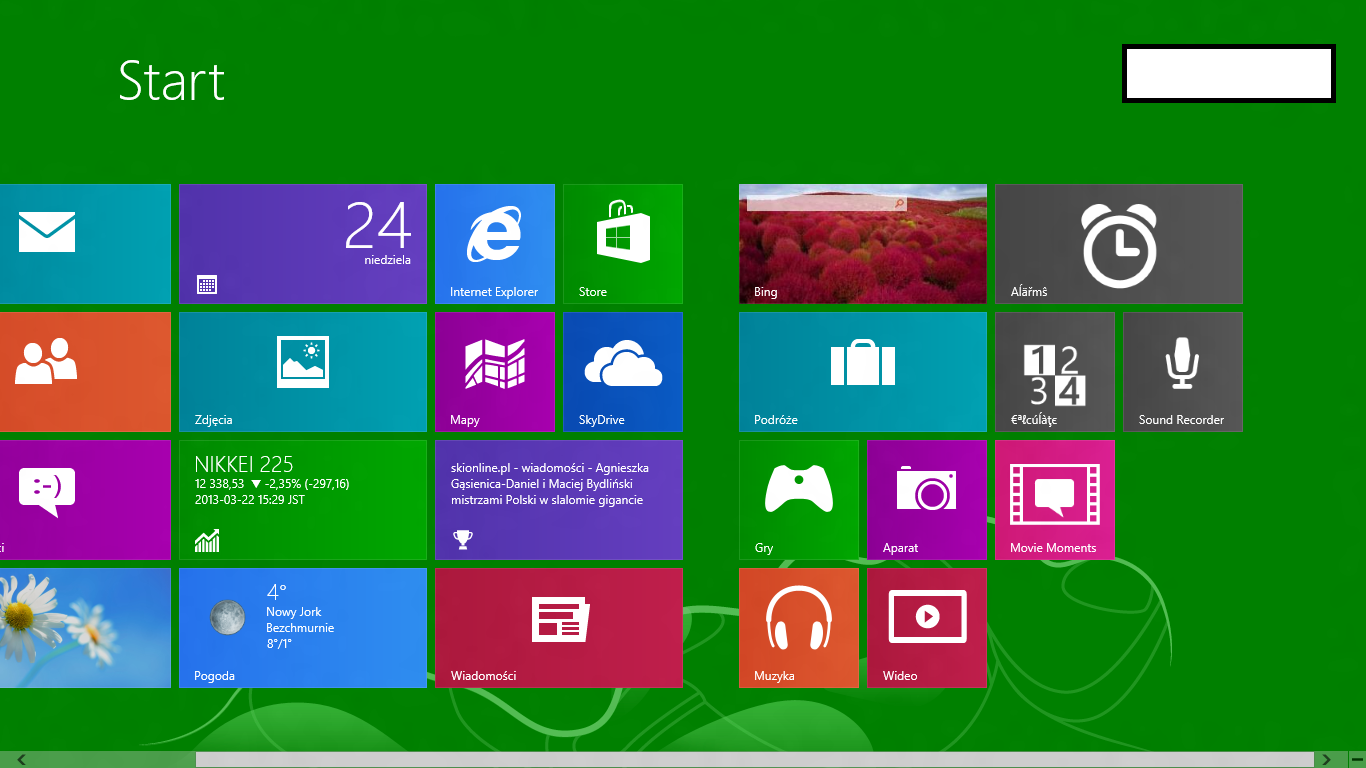
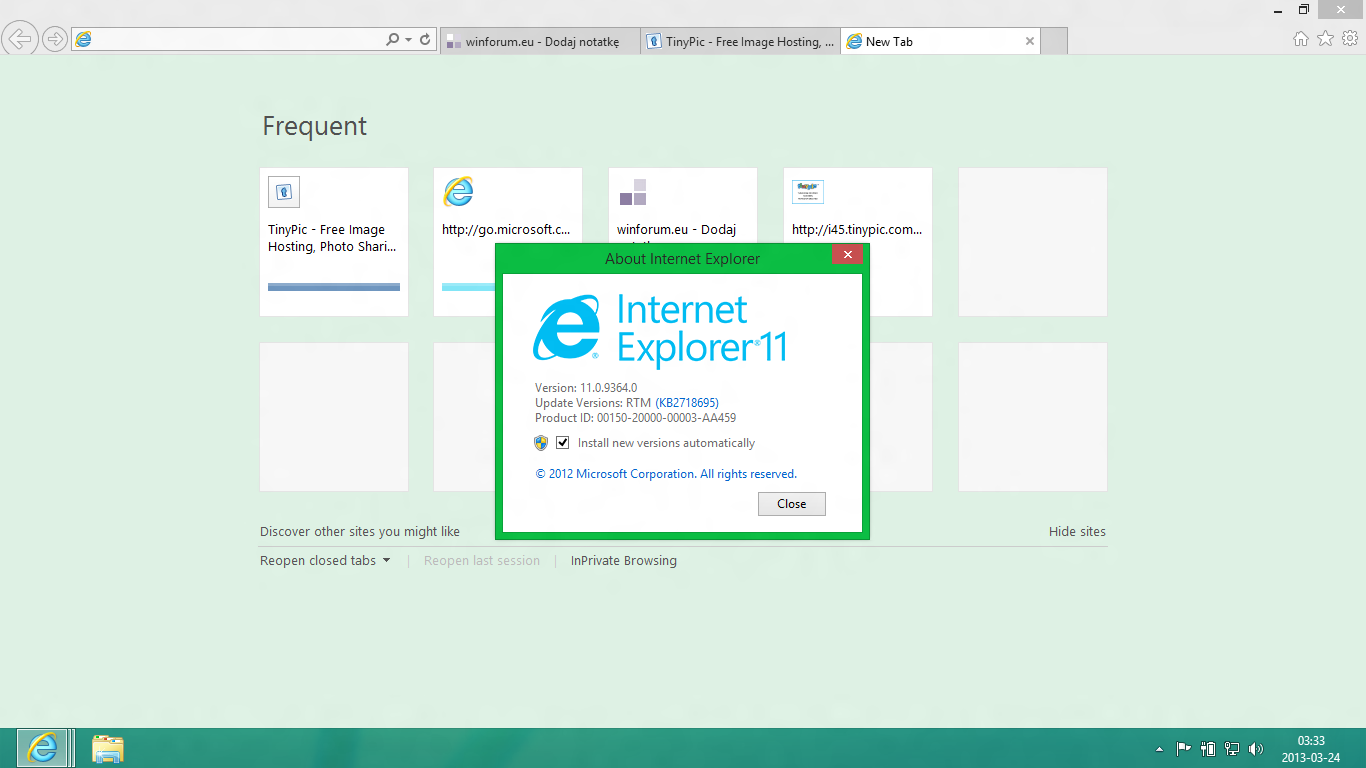
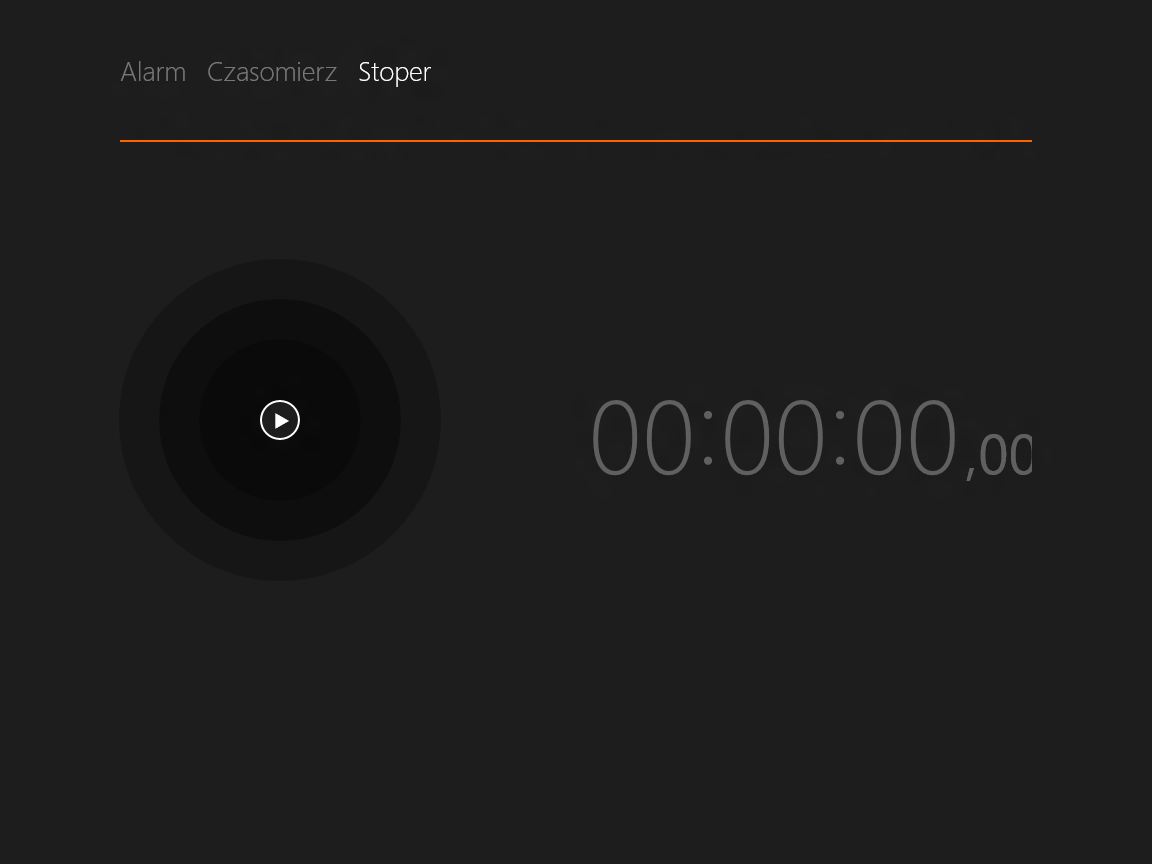
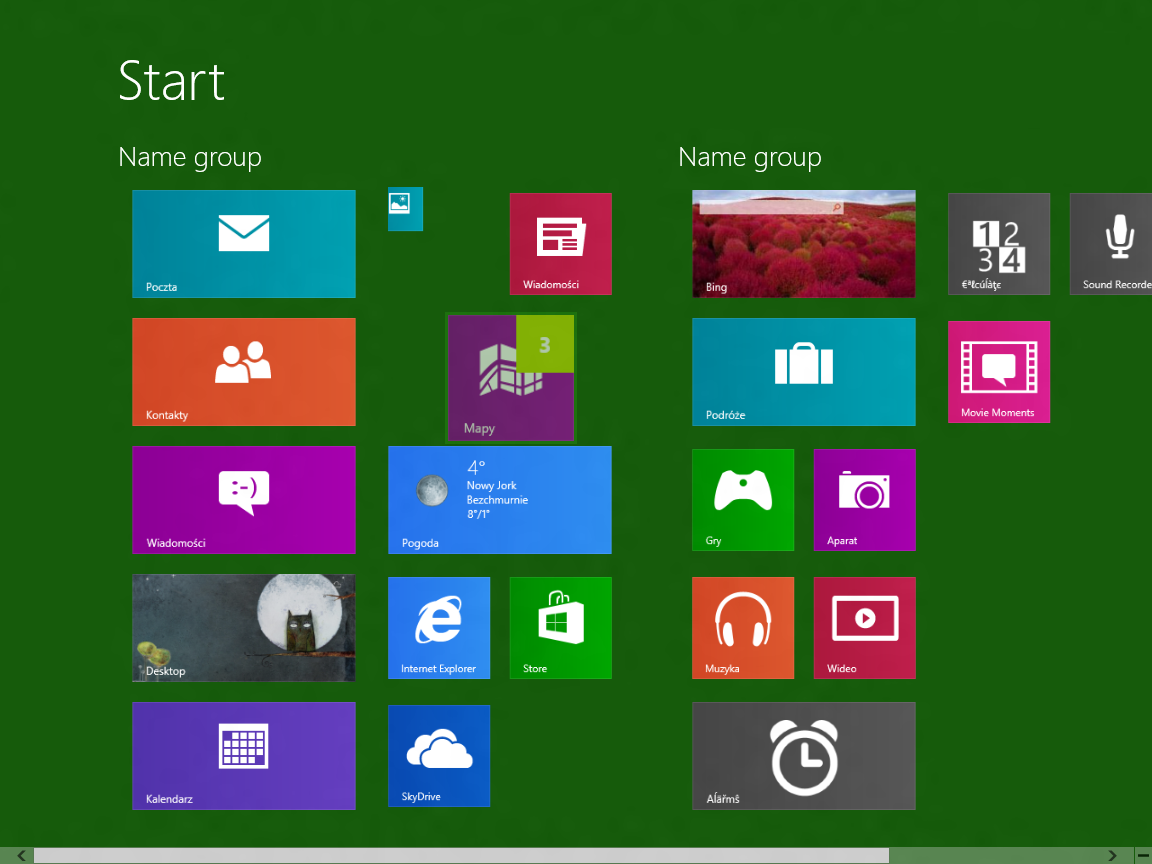
Um participante do Winforum publicou neste fim de semana as primeiras imagens do que virá a ser o Windows Blue. De acordo com rumores que circulam desde o ano passado, o Blue será uma espécie de atualização incremental do Windows 8, que poderá ser vendida por um preço muito baixo ou até ser distribuída gratuitamente. As imagens ainda mostram poucas novidades, como a inclusão de blocos dinâmicos de tamanhos menores e uma versão preliminar do Internet Explorer 11.
A versão que vazou atende pela build 9364, foi compilada no dia 15 de março e tem 2,63 GB. Ela está sendo distribuída em sites de compartilhamento de arquivos e traz pequenas mudanças na interface Metro.
Agora há mais opções de personalização. Você não precisa mais escolher entre 25 conjuntos pré-definidos de cores de fundo e de destaque como na versão final do Windows 8; em vez disso, há uma paleta com opções quase ilimitadas – ótimo para quem voltou do zoológico e quer um Windows amarelo com manchas marrons. E assim como no Windows Phone 8, um bloco dinâmico pode ficar com tamanho ainda menor para economizar espaço na tela.
windows-blue-cores
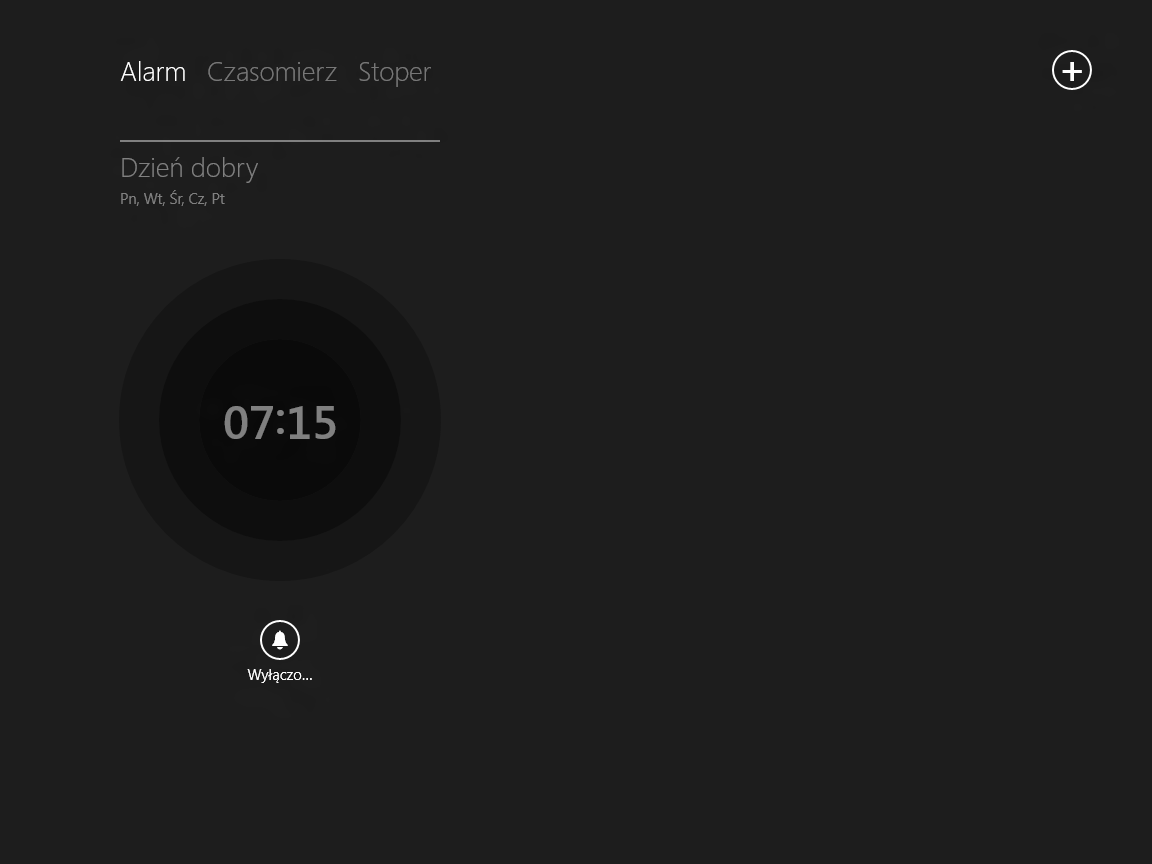
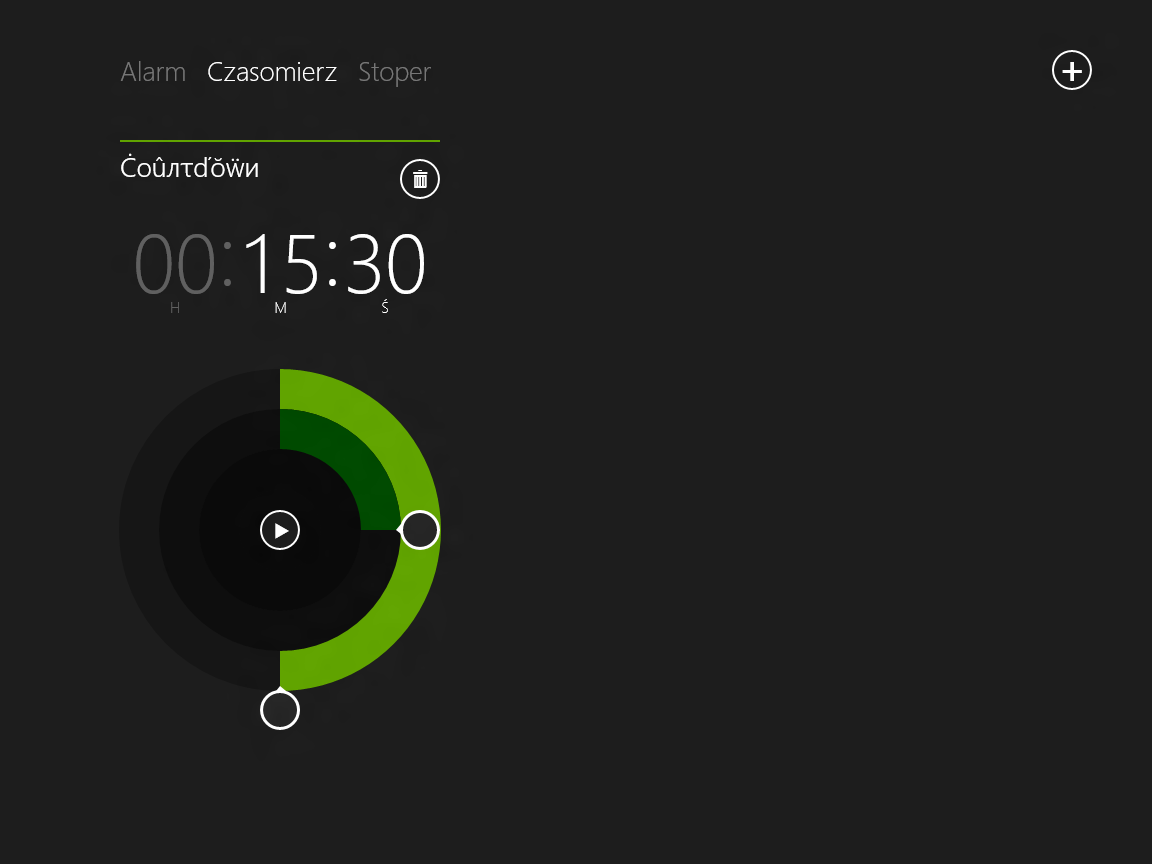
O Snap, recurso que permite executar dois aplicativos Metro na mesma tela, não tem mais a estranha limitação de um aplicativo poder ocupar apenas um sexto da tela – você pode redimensioná-los como quiser. Agora há suporte para quatro aplicativos simultâneos e é possível rodá-los em múltiplos monitores. Os novos aplicativos Alarms, Calculate, Sound Recorder e Movie Moments já suportam o novo Snap.
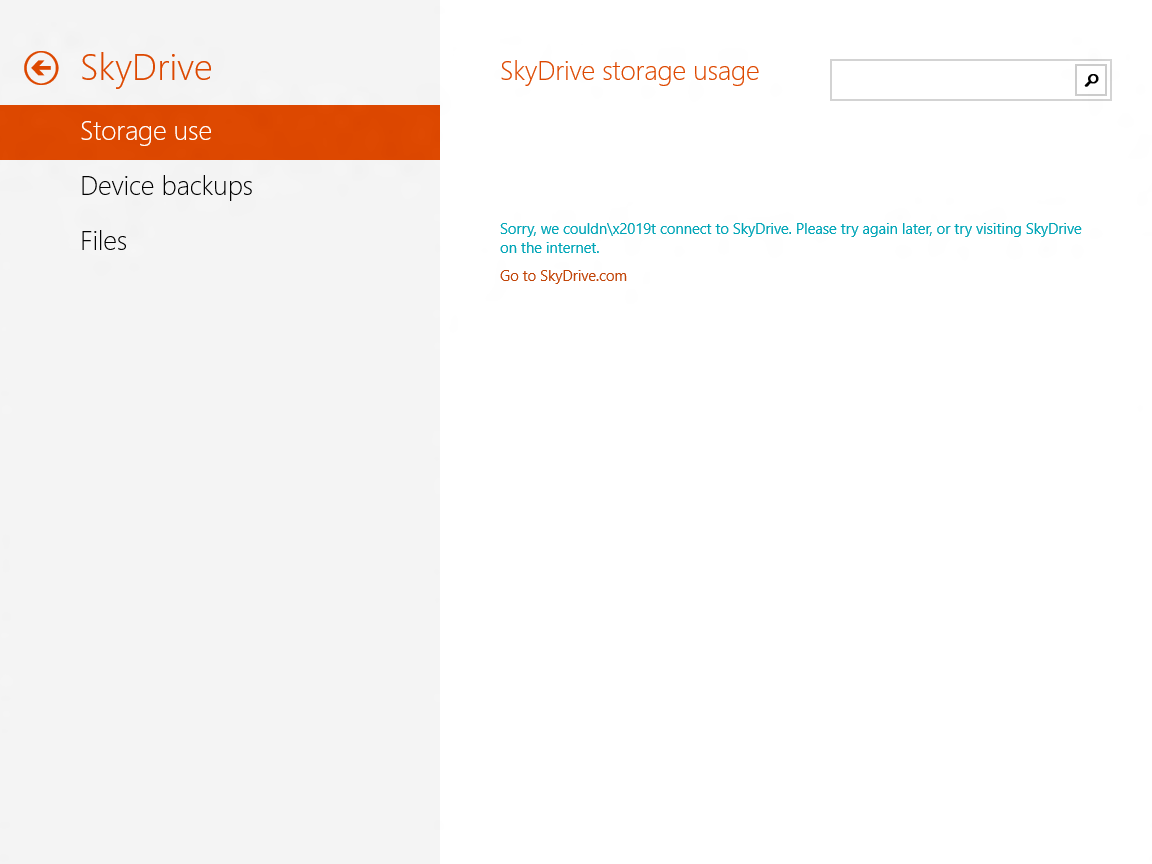
O Painel de controle com interface Metro está mais completo e possui uma caixa de busca para você achar as opções mais facilmente. No novo menu SkyDrive, dá para fazer backups de configurações e dados de aplicativos, bem como ativar o envio automático de fotos e vídeos. Em cada menu (Tela, Rede, Aplicativos, Contas), há uma série de opções novas para que o usuário não tenha que recorrer ao Painel de controle da área de trabalho clássica.
O Internet Explorer foi atualizado para a versão 11, mas ainda não há muitas novidades. Ele deverá trazer um recurso de sincronização de abas, o que pode ser útil para quem usa o Internet Explorer no Windows Phone.
Se os rumores estiverem certos, o Windows Blue deve ser anunciado pela Microsoft em alguns meses, antes do fim do ano. O vídeo abaixo, feito pelo WinBeta, mostra algumas das novidades da versão vazada:
Com informações: The Verge

26/03/2013

11 dicas úteis para o Windows 7


Não é ótimo quando você descobre um novo atalho para cruzar a cidade ou conhece um novo recurso no seu gadget recém-comprado? O Windows 7 está repleto de surpresas do tipo "Eu não sabia que era possível fazer isso". Entre os muitos avanços do Windows 7, estas são algumas novidades que você talvez não conheça.

1. Supere a matemática básica

Calculadora no Windows 7
Calculadora tem vários novos recursos dinâmicos — clique no menu Exibir para conferi-los. A conversão de unidades converte Celsius em Fahrenheit, quilômetros em milhas, metros em pés, gramas em onças, joules em BTUs etc. Você pode usara as novas planilhas de cálculo para calcular rapidamente coisas do dia a dia, como a economia de combustível e os pagamentos de leasing do carro. Os modos Programador e Estatísticas gerenciam tarefas mais técnicas.

2. Enviar informações para o suporte técnico

Gravador de Passos para Reprodução de Problemas no Windows 7
Na próxima vez que você tentar descrever um problema complicado de computador a um amigo ou ao suporte técnico, experimente o Gravador de Passos para Reprodução de Problemas. Você pode gravar uma série de capturas de tela, adicionar anotações e enviá-las por email diretamente para quem estiver ajudando você. Para obter dicas sobre como usar o Gravador de Passos para Reprodução de Problemas, leia este artigo.

3. Mova a barra de tarefas

A barra de tarefas do Windows 7
Você sabia que pode mover a barra de tarefas para cima, para a direita e para a esquerda da sua tela? Assista a um vídeo rápido de demonstração.

4. Personalize seus relógios

Personalizando o gadget de relógio no Windows 7
Você tem amigos, parentes e colegas de trabalho em diferentes fusos horários pelo mundo? Adicione relógios a sua barra de tarefas para manter controle do horário na área deles. Ou adicione um gadget de relógio à sua área de trabalho. Você pode até mesmo escolher entre oito diferentes desenhos de relógio. Veja como adicionar e personalizar gadgets.

5. Criar e compartilhar temas

Personalização no Windows 7
Gosta de um pouco de variedade? Com o Windows 7, você pode projetar, salvar e rapidamente alterar os temas do seu computador (plano de fundo da área de trabalho, cor da borda da janela, sons e protetor de tela). Você pode até mesmo criar um novo tema, como um que mostra uma apresentação de slides de sua fotos favoritas como plano de fundo da área de trabalho, e compartilhá-lo facilmente com amigos e parentes. Saiba mais e assista a um vídeo sobre como criar um tema.

6. Arraste arquivos para Listas de Atalhos

Uma Lista de Atalhos no Windows 7
Com Listas de Atalhos, você obtém uma lista de acesso rápido de seus arquivos mais usados ou recentemente usados. Basta observar a seta que aponta para a direita ao lado de programas no menu Iniciar ou clicar em um programa na barra de tarefas com o botão esquerdo do mouse. Você pode usar Listas de Atalhos para abrir arquivos e programas em apenas alguns cliques. Melhor ainda, você pode arrastar itens de Listas de Atalhos para pastas ou emails abertos.

7. Visualize seus arquivos

O painel de visualização no Windows 7
Outro grande recurso para poupar tempo é o painel de visualização de arquivos em uma pasta ou biblioteca. Use-o para ver o conteúdo de um arquivo sem abrir o arquivo em um programa. Você pode abrir o painel de visualização em uma janela pressionando Alt+P. Itens como fotos e arquivos PDF serão visualizados nessa área quando você clicar neles. Saiba mais sobre como usar arquivos e pastas, incluindo o painel de visualização.

8. Ajude a reduzir o cansaço dos olhos com o ClearType

ClearType no Windows 7
ClearType é uma ferramenta que melhora a legibilidade do texto em sua tela de LCD. Se você achar que o texto não está sendo exibido nitidamente, use o ClearType. A ferramenta levará você a percorrer uma série de telas, como em um exame de vista, para ajudar você a alcançar o texto mais nítido possível. 

9. Personalize facilmente suas Notas Autoadesivas

Notas Autoadesivas no Windows 7
Agora você pode tornar as Notas Autoadesivas que ficam na sua área de trabalho ainda mais práticas. Você pode formatar o texto, alterar sua cor, bem como redimensionar, recolher e folhear várias Notas Autoadesivas. Se você tiver um Tablet PC ou um computador com tela de toque, poderá usar vários métodos de entrada (caneta e toque) no espaço de uma única nota. Saiba como.

10. Conheça o novo Paint

Paint no Windows 7
Esse software clássico do Windows foi aperfeiçoado no Windows 7 com novos efeitos de pincel, como aquarela, giz de cera e caligrafia. O Paint agora apresenta uma faixa fácil de usar para todos os interessantes recursos que você utiliza mais. Além disso, com uma tela de toque, você pode pintar com os dedos, inclusive usando dois dedos para criar pinceladas separadas simultaneamente.

11. Localize rapidamente qualquer item no seu computador

Resultados de pesquisa do menu Iniciar no Windows 7
Windows Search é o modo mais rápido de localizar e abrir qualquer arquivo em seu PC, inclusive documentos, mensagens de email, música, fotos, entre outros. Para usar o Windows Search, clique no botãoIniciarImagem do botão Iniciar, digite uma ou duas palavras-chave e veja os resultados de pesquisa aparecerem quase instantaneamente.

25/03/2013

10 aplicativos indispensáveis para você levar o tempo todo em um pen drive


Os pen drives estão cada vez mais em conta e oferecendo bastante espaço para guardarmos uma variedade imensa de arquivos e programas. O item se tornou tão essencial na vida de quem trabalha com computador que não é raro ver uma pessoa com dois ou três deles na bolsa ou pendurados no pescoço, circulando pela empresa ou pelo shopping.
Você quer dar um upgrade nos seus dispositivos, perdeu seu pen drive ou, quem sabe, ainda não possui um? Vai a dica: existem dispositivos de aproximadamente 20 reais e 4GB de armazenamento espalhados pelas lojas virtuais e físicas do nosso país. Basta fazer uma pequena pesquisa e comprar o seu.
Apps Portáteis
Tem quem prefira carregar apenas um pen drive com grande capacidade de armazenamento, como é o caso dos dispositivos de 32 e 64 GB, para acessar tudo em um só local. Outros preferem manter os documentos, músicas, fotos e arquivos importantes em pen drives separados, para evitar que um acidente danifique todos os arquivos.
Seja como for, separamos aqui uma lista com ferramentas indispensáveis para quem dá valor à portabilidade e precisa de mobilidade para trabalhar, viajar ou facilitar a vida. Com as ferramentas certas, você poderá navegar na internet, verificar seu e-mail, editar suas fotos e realizar várias outras atividades - não importa qual computador você esteja usando.
Confira as dicas:

1. Para navegar com segurança na web

Você sabia que existem versões portáteis de navegadores conhecidíssimos? É o caso do Chrome e do Firefox Portable. Basta baixá-los e instalá-los no dispositivo USB. Você pode até mesmo colocar seus add-ons e extensões favoritos. Além disso, bloquear comportamento malicioso fica mais fácil, já que você pode sincronizar todos os seus favoritos com seu PC doméstico e acessar, com segurança, todos os sites que pedem senha na internet.
Apps Portáteis
Por estar rodando um navegador diretamente do pen drive, você não grava cookies, histórico de navegação ou arquivos temporários no computador que estiver usando. Portanto, é a solução ideal para cybercafés, lan houses, empresas, faculdades, escolas ou qualquer lugar que você deseje ter privacidade e funcionalidade caminhando juntas.

2. Mantenha suas senhas sempre seguras

Senhas são fatores críticos na vida de qualquer internauta. Se você prefere não armazená-las em um serviço online, como o LastPass, talvez seja melhor utilizar um sistema conhecido como password vault, que deixa todas as suas senhas armazenadas em segurança em um dispositivo. 
Apps Portáteis
Um aplicativo gerenciador de senhas chamado KeePass Portable é ideal para esse propósito, além de ser gratuito. Ele requer uma senha mestre para abrir todas as suas outras senhas, portanto, é ideal que ela seja muito bem bolada e, ao mesmo tempo, fácil de lembrar, pois no KeePass você poderá armazenar chaves de programas, senhas de e-mails e redes sociais, PINs de cartões do banco, detalhes de conexão, nomes de usuário e muito mais.

3. Compacte arquivos quando quiser

Uma vantagem bacana do Windows é poder lidar com arquivos ZIP de maneira nativa, ou seja, não é preciso ter um programa especialista em arquivos compactados nesta extensão para descompactar arquivos em um PC. Mas, se você é do tipo que adora fazer download e upload de arquivos na internet, sabe que o formato RAR é campeão no ranking dos arquivos compactados. E sem uma ferramenta especializada, você teria um grande problema para abrir esse tipo de arquivo em outro computador.
Apps Portáteis
Para resolver o impasse de uma vez, é legal ter um programa simples, direto e versátil como o 7-Zip Portable em seu pen drive. Sabe-se lá quando você vai se deparar com formatos RAR, GZIP, TAR, CAB, ISO ou ARJ... O aplicativo dá conta do recado: compacta, descompacta e ainda encripta arquivos para garantir maior segurança.

4. Evitando acidentes com seus dados

Acidentes acontecem, e o melhor a fazer é estarmos preparados. Mesmo que a lixeira do Windows sempre dê uma segunda chance ao usuário que deletou um item, ela não é à prova de descuidos. Se você pressionar a tecla Shift enquanto pressiona a Delete, adeus arquivo, certo? Errado. Certas ferramentas são especializadas na recuperação de arquivos acidentalmente deletados, perdidos ou mesmo corrompidos e danificados.
Apps Portáteis
Uma dessas ferramentas, o Recuva, está disponível para sistemas de 32 e 64 bits. Ela pode recuperar imagens e documentos em geral, bem como e-mails deletados, arquivos do Word que foram perdidos depois de um travamento no sistema, entre outros. E sempre tentará recuperar arquivos de drives formatados. Basta selecionar o que deseja e cruzar os dedos - pois, apesar de eficiente, a ferramenta não faz milagre, caso o arquivo tenha sido deletado há muito tempo.

5. Trabalhe com fotos e imagens

Suponhamos que você viajou e foi visitar a família. Ao encontrar sua tia, que acabou de passar as fotos da câmera para o PC, você percebe que ela não consegue editar nenhuma imagem por não ter um programa adequado no computador. Se você estiver com seu pen drive e nele estiver instalada uma ferramenta simples e bacana, você poderá quebrar o galho da titia e ainda deixar as fotos com um toque de classe.
Apps Portáteis
A sugestão para situações como essa é um programa de código aberto e muito poderoso chamado Gimp Portable (quem o conhece do Linux, já sabe do que estamos falando). O aplicativo trabalha com camadas, filtros, plug-ins, efeitos e possui uma série de ferramentas para retoques precisos, remoção de olhos vermelhos, ajuste de contraste, cores, brilho, saturação e muito mais. E leva vantagem por não ser complexo.

6. Seu escritório longe de casa

Os aplicativos mais procurados por quem precisa de mobilidade e praticidade são os de escritório, como o Microsoft Word, Excel e PowerPoint. Uma boa alternativa - que eliminaria o uso do pen drive - seria editar arquivos na nuvem, usando serviços como o Google Docs ou o Microsoft SkyDrive, não é mesmo? E se, por acaso, você precisar editar um texto, apresentação ou planilha em um local onde não haja conexão com a internet?
Apps Portáteis
Mais uma vez, o prevenido vale por dois: utilize uma suíte portátil de aplicativos de escritório, como o OpenOffice.org. Ele é repleto de ferramentas com excelente compatibilidade, além de ser gratuito e de código aberto. Escrever ou editar um texto, apresentação ou planilha vai ser canja. A interface do programa é muito parecida com os da suíte da Microsoft e as atualizações são gratuitas.

7. Diversão também faz parte

Nem só de suítes de aplicativos para escritório, editores de imagens e recuperadores de arquivos vive o usuário. Quando você quiser se divertir um pouco e curtir um videozinho ou uma playlist de músicas, basta ter o VLC Media Player Portable instalado em seu pen drive e encontrar um PC para rodar os arquivos.
Apps Portáteis
Este programa suporta praticamente todos os formatos de mídia, com uma grande vantagem: elimina a necessidade de procurar por codecs. Se você tiver um arquivo FLV, FLACMP3, MOV, MKV, DIVX, WMV, dentre outros, é só apertar o play, sentar na poltrona e curtir o conteúdo!

8. Proteja-se contra os vírus e arquivos maliciosos

Talvez você esteja certo que seu computador esteja livre de vírus, mas quem garante que os outros estarão imunes? É melhor não assumir o risco e, mais uma vez, deixar a prevenção falar mais alto. 
Uma maneira profilática de utilizar seu pen drive no computador alheio é rodar um antivírus portátil, como o ClamWin. O programa, de interface simples, possui uma base de dados de vírus atualizada, além de um varredor autônomo e integração com o menu de contexto do Windows Explorer.
Apps Portáteis
A desvantagem (se é que pode ser chamada assim, por tratar-se de um aplicativo portátil) é que o ClamWin não faz varreduras em tempo real, como proteção residente. É preciso ativá-lo manualmente a cada nova necessidade de busca por vírus. Mas, ainda assim, é altamente recomendado para quem utiliza o pen drive em computadores desconhecidos.

9. Espiões? Nem pensar!

A maioria dos programas antivírus não consegue encontrar os chamados spywares ou outros programas maliciosos. Para manter o sistema livre destes malwares, principalmente se você precisar acessar sua conta do internet banking, é melhor rodar uma ferramenta que garanta sua tranquilidade.
Apps Portáteis
Uma boa dica é o já conhecido Spybot Search & Destroy, em sua versão portátil. Este programa é famoso por sua eficiência em encontrar e destruir arquivos mal intencionados, como tracking cookies, trojans e spywares.

10. E por último, mas não menos importante...

Tenha um protetor de pen drives instalado em seu dispositivo. Por serem pequeninos e fáceis de perder, pode ser que um dia você venha a lamentar o esquecimento de seu pen drive em algum local, não pelo preço que ele custa, mas pelas informações nele contidas. 
Apps Portáteis
Se você possui informações confidenciais, muito pessoais ou de extrema importância em seu pen drive, não deixe de instalar um software de segurança que garanta sua privacidade. O FreeOTFE é uma ferramenta de encriptação que roda direto do pen drive, permitindo a você encriptar ou desencriptar arquivos em tempo real. Entretanto, o aplicativo requer direitos do administrador do computador em uso. Para contornar essa situação, basta utilizar arquivos zip encriptados. 


 http://canaltech.com.br

"Sequestro de computador": o novo risco presente em sites de pornografia


Assistir a filmes pornográficos online pode ser uma boa maneira de ter seu computador infectado com um tipo de vírus conhecido como 'ransomware'. Eles permitem que os hackers invadam seu computador e 'sequestrem' arquivos ou dados importantes, bloqueando seu acesso a eles e solicitando uma certa quantia em dinheiro para liberá-los, como uma espécie de resgate.
Segundo um relatório da empresa de segurança cibernética Symantec, esse tipo de vírus é uma das ameaças que crescem com mais rapidez na internet, afinal, essa é uma maneira bem fácil para os hackers ganharem dinheiro. Mas vale lembrar que nem sempre o pagamento do "resgate" dá a certeza da recuperação dos arquivos roubados.
Os pesquisadores Gavin O'Gorman e Geoff McDonald, da Symantec EUA, dizem que as quadrilhas de hackers chegam a arrecadar até US$ 5 milhões por ano apenas extorquindo suas vítimas. "O número é real, no entanto, pode ser muito maior", completam os pesquisadores.
Existem cerca de 16 versões de ransomwares diferentes espalhadas pela web, mas eles funcionam basicamente da mesma maneira. Os hackers instalam os vírus diretamente no computador da vítima ou então colocam códigos maliciosos em sites. Eles chegam até a comprar espaço publicitário (geralmente em sites pornôs) e depois publicam anúncios que apontam para uma página infectada com o ransomware. Uma vez que o usuário clica no anúncio, o vírus é instalado silenciosamente por meio do navegador.
Depois que o vírus foi instalado com êxito, as coisas imediatamente começam a dar errado. O ransomware desativa automaticamente uma série de programas-chave que deixam o computador inoperante para o usuário. Uma das versões mostra uma imagem na tela, como se fosse um aviso do FBI, no caso dos Estados Unidos.
A imagem informa ao usuário que o computador foi bloqueado, e que ele deve pagar US$ 200 (cerca de R$ 400) em até 72 horas. A mensagem alega que o valor é referente a uma multa por "visualização ou distribuição proibida de conteúdo pornográfico".
Alguns procedimentos simples podem ajudar a evitar que seu computador seja infectado por esse ou outros tipos de ransomware. Confira algumas dicas:
  • Evite clicar em anúncios de sites pornôs.
  • Certifique-se de que todos os seus programas e plugins (como Flash e Java) estão atualizados.
  • Lembre-se sempre de utilizar o antivírus em sua versão mais recente e mantenha-o atualizado.
  • Faça sempre um backup de segurança dos seus arquivos.


 http://canaltech.com.br

Malware disfarçado de antivírus gratuito se espalha pelo Brasil


Um novo Trojan bancário está circulando pelos e-mails dos brasileiros, e ele vem disfarçado de "herói", pois aparece na mensagem como se fosse um antivírus gratuito da Avast. O malware foi escrito em Delphi, possui apenas 386 Kb e está sendo disseminado via e-mail.
Além de se instalar no computador do usuário, o malware ainda tenta apagar o programa de segurança legítimo da máquina. Se a vítima clicar no ícone do falso antivírus que aparece na bandeja do sistema após o download do arquivo do e-mail, receberá a seguinte mensagem:
Malware disfarçado de antivírus da Avast
Quem anunciou a nova descoberta foi Dmitry Bestuzhev, diretor da equipe global de analistas e pesquisadores de malware para América Latina da Kaspersky Lab, por meio do site SecureList.
Os cibercriminosos adotam esse método de "esconder" malwares nesse sistema porque, segundo o Google Trends, o Avast é o antivírus mais popular no Brasil. Sem contar que as pessoas estão mais propensas a não querer pagar por algum aplicativo quando existe uma versão gratuita dele, e os golpistas se aproveitam disso. Para ter uma ideia, uma pesquisa recente mostrou que quase 70% dos usuários preferem não pagar por proteção online.


http://canaltech.com.br